
- GODOXのコマンダーの使い方が知りたい!
- Xproって使いやすい?良いところ、悪いところは?
- 他のコマンダーとどう違うの?
今回はGODOXのワイヤレスフラッシュトリガー(コマンダーや送信機の方が一般的かもしれません)『GODOX Xpro』について解説します。
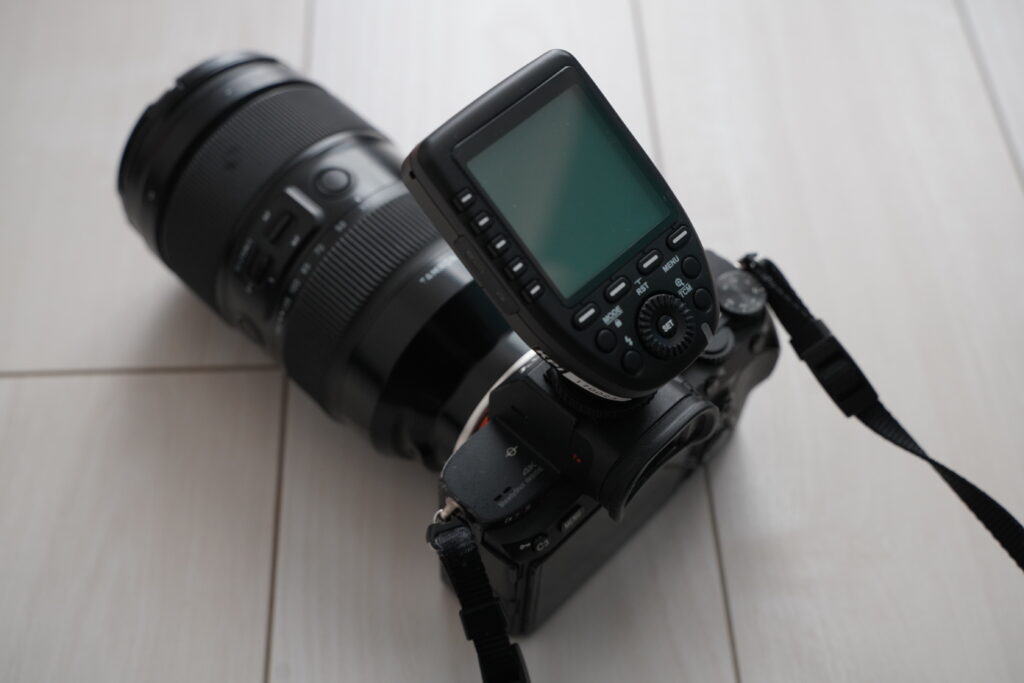
GODOXのコマンダーとしてX1、X2に次ぐ後継機として発売されて以来、多くのカメラマンが愛用しており、コスプレイベント等でも使っている方を多くみかけます。
2024年にはさらに後継機として『XproⅡ』『X3』が販売されていますが、シンプルな操作性と大型液晶に特徴される使いやすさと最新機種に比べてリーズナブルな価格設定で、いまだに売れている人気機種です。
※Xproはカメラメーカーごとに機種が分かれています。
Xpro-〇←のアルファベットで対応メーカーを表しています。
本記事はSONYに対応しているXpro-sを元に書いています。
基本的な使い方は、どの機種も同じなのでご安心ください。
今回はそんなXproを今まで4台以上購入。
約5年以上も使用してきた経験からXproをレビューしていきます。
- Xproのここが良かった!
- Xproのここがいまいち…
- Xproの簡単な使い方の解説(起動から実際に光らせるまで)
この3点について解説します。
今気になっている方はぜひ参考にしてみてください。
Contents
『GODOX Xpro』のスペック・仕様表
| 商品名 | GODOX Xpro |
| 対応メーカー | ※それぞれの商品名の末尾で対応機種を判断 XproーC:cannon XproーN:Nikon Xpro-S:SONY Xpro-F:富士フイルム XproーO:オリンパス XproーP:ペンタックス |
| 発売年 | 2018年 |
| サイズ・重量 | 90×58×50mm/80g |
| 露出制御 | 各カメラメーカーのTTLオートフラッシュ マニュアルフラッシュ マルチフラッシュ(FECフラッシュ露出補正=1/3刻み) |
| 電源 | 単三乾電池×2 |
| ファームウェア | USB type-cポート経由 |
| シンクロモード | ハイスピードシンクロ、先幕シンクロ、後幕シンクロ |
| メモリー機能 | 最終操作時に設定保存、再起動後は保存状態に復帰 |
| ディスプレイ | 液晶式 操作はボタンやダイヤルで行います。 |
| ワイヤレス機能 | 2.4GHzワイヤレス送信範囲:MAX100m |
| チャンネル数 | 32 |
| ワイヤレスID | オフ/01-99 |
| チャンセル | 32(01-32) |
| グループ | A~Eの5、もしくは16 |
| 技適マーク | あり |
| 価格 (2025年1月Amazon参考) |
11,700円程度 |
GODOX Xproを使ってよかった点!
スペック表は上記の通りです。
ここからは実際に私が使ったり、他の機種と比較して良かった点について解説します。
① 見やすい大きな液晶!
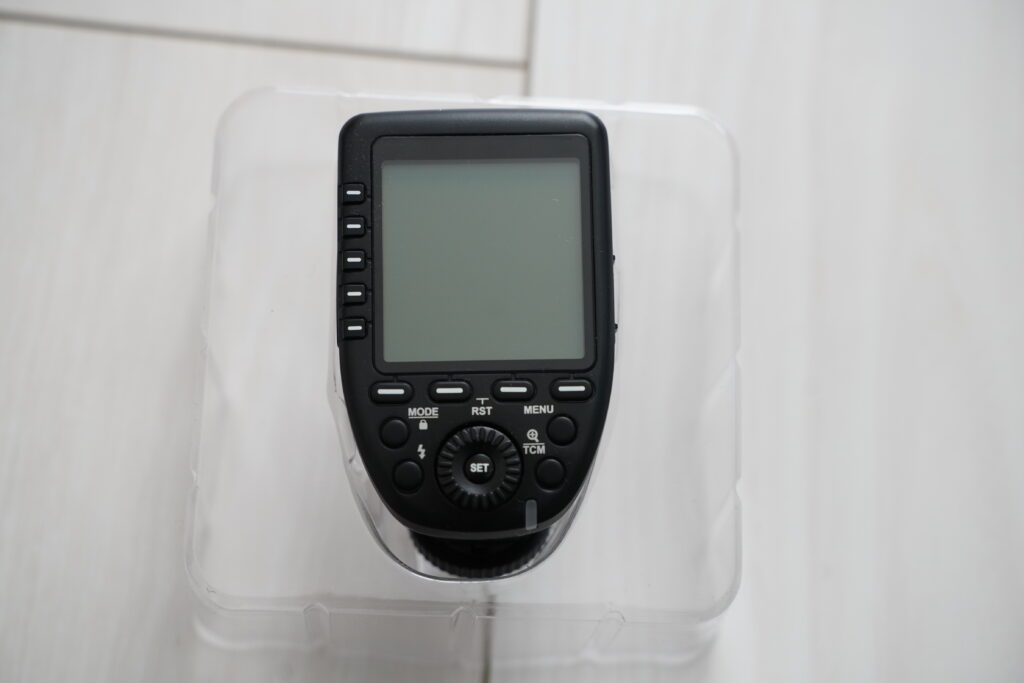
GODOX Xproの最大の特長は見やすい大型液晶です。
前シリーズのX1やX2に比べ、液晶が見やすくなり、一度に表示される内容も多くなりました。
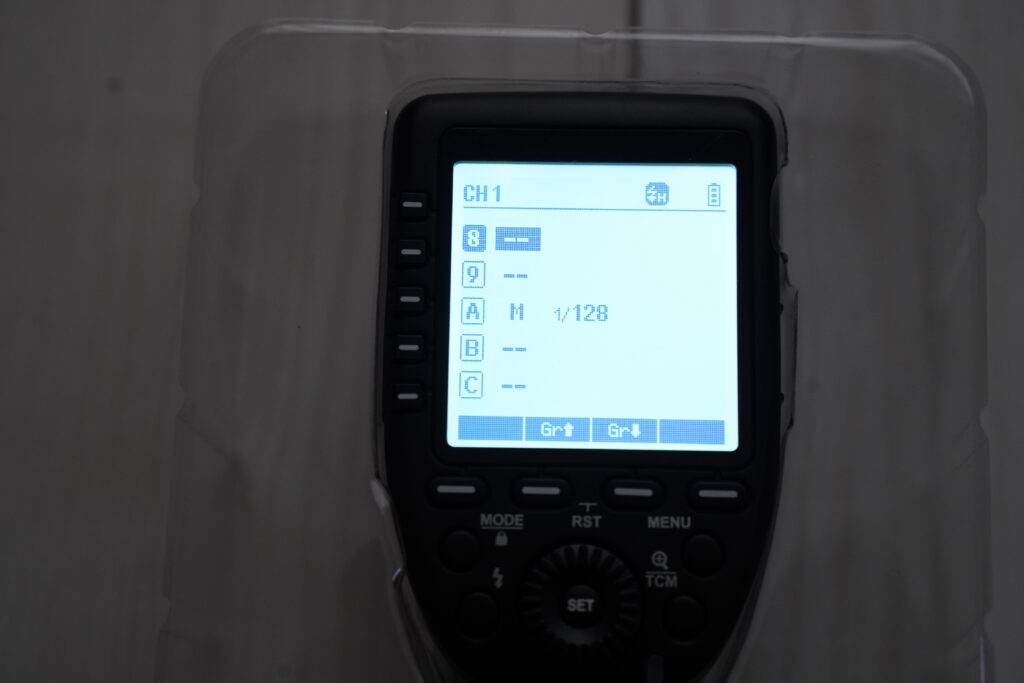
この液晶の改善により、とても操作しやすく、またストロボを複数扱う多灯ライティングもしやすくなりました。
②:シンプルな操作性
Xproは液晶横のボタン、液晶下のボタンとダイヤルを使って操作します。
操作性としてはわかりやすく、液晶の表示を見ながらシンプルに操作できます。
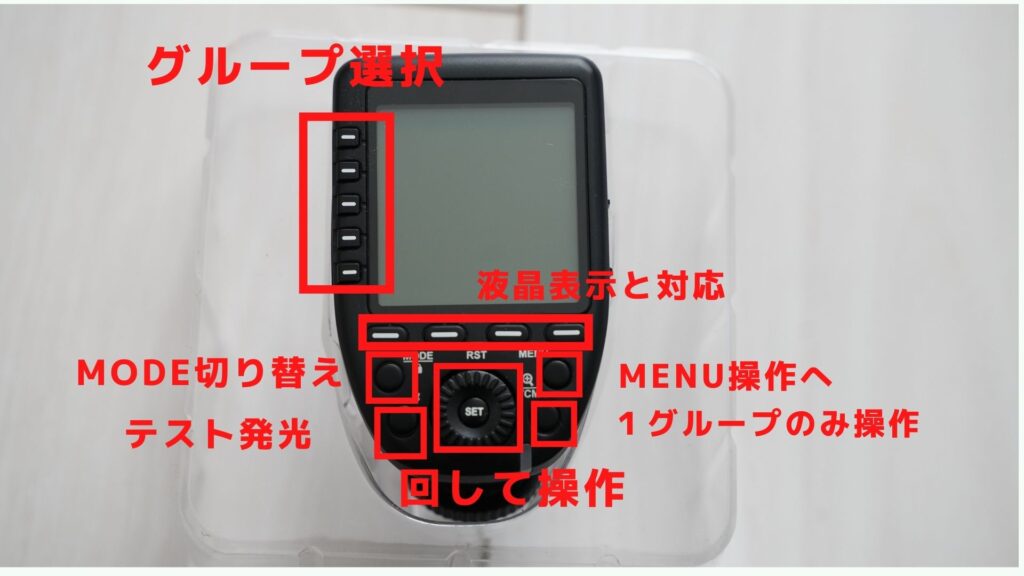
初めて使用する方は少し戸惑う部分もあるかもしれませんが、説明書を見たり、使用回数を重ねるうちにすぐに慣れていくと思います。
③:単三電池×2で電池持ちが◎
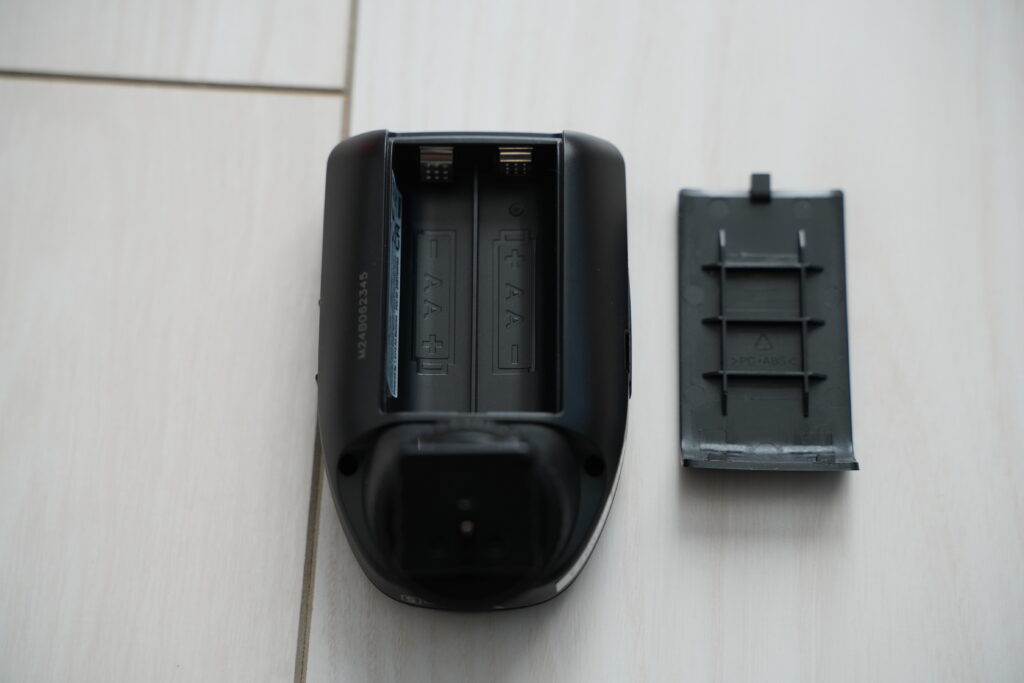
実際に使っていて思うのですが、Xproは電池持ちが非常に良いです。
正直いつ交換したか覚えていないレベルで電池持ちが良いです。
電池は単三乾電池2本で、100均で売っているようなものでも十分に持ちます。
おそらく一度替えたら年単位で交換が必要ないでしょう。
④:グループが5、最大16まで設定可能!
グループとはストロボごとに割り振りを行い、設定を変更するためのものです。
最大グループが多ければ多いほど、設定の異なるストロボを多く同時に発光させることができます。
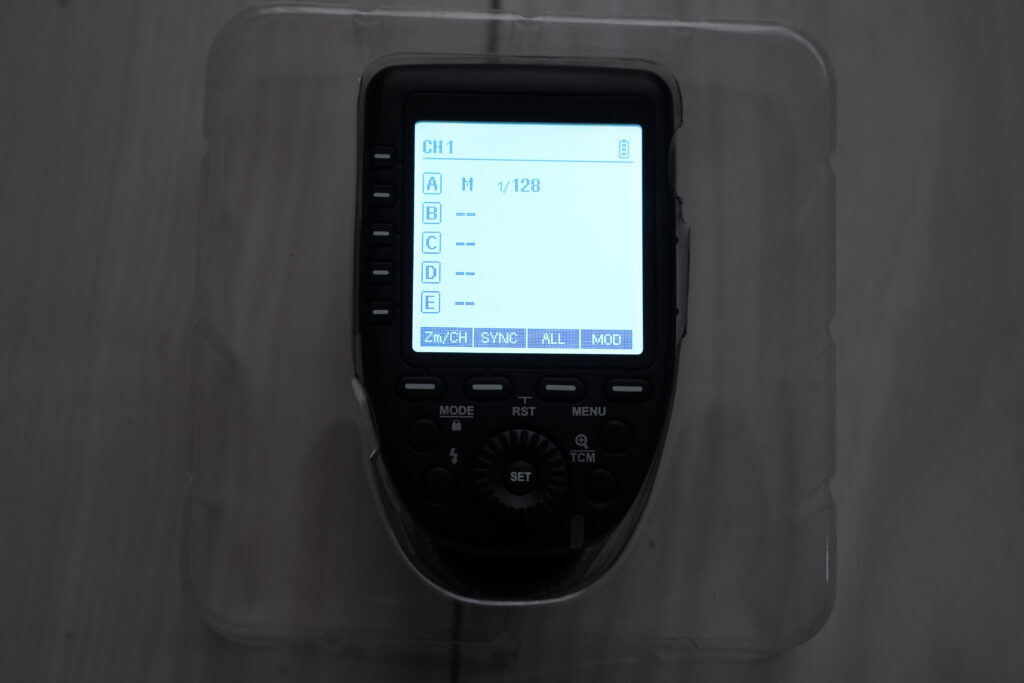
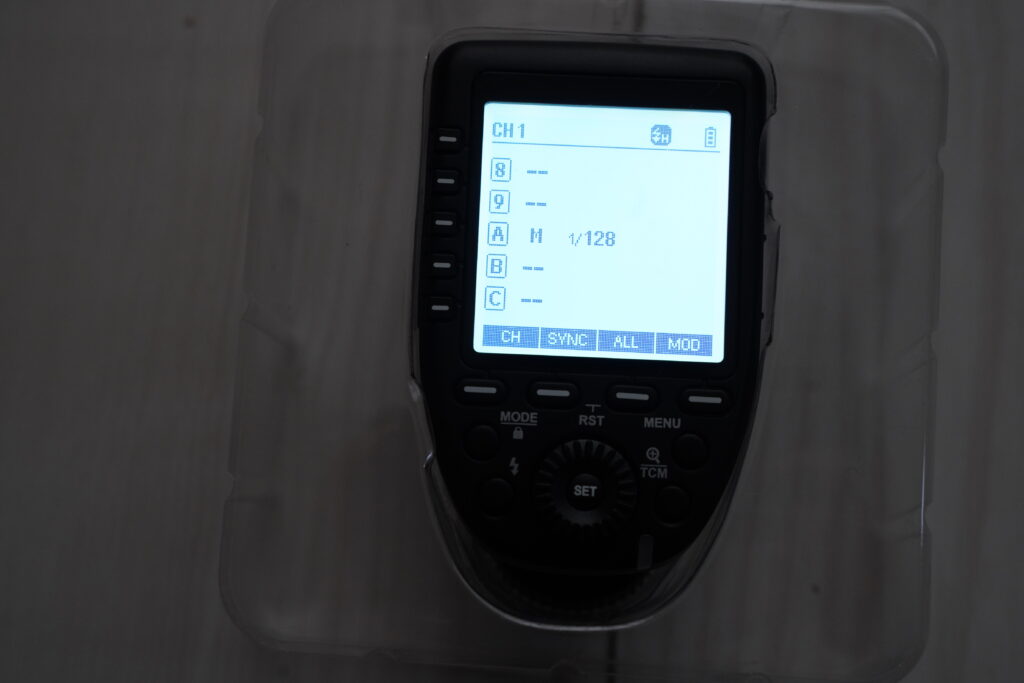
XproはA~Eのグループで5、さらに設定を変えれば0~9、A~Fまでの最大16グループまで設定が可能になります。
⑤:リーズナブルな価格!
こういった特徴を備えながら、価格は2025年1月時点で11,700円程度(Amazon調べ)で販売されています。
後継機であるXproⅡやX3がおよそ15,000円程度で販売されている中、少し費用を抑えて使うことができます。
私自身、どのシリーズのコマンダーも使用していますが、使い勝手や使っての感覚は同じように使えるので、費用を抑えたい方はXproを選ぶのも全然ありだと思います。
GODOX Xproのここがいまいち(悪かった点)
次に使っていて感じたいまいちな点です。
基本的には、使用感は満足しているのですが、ちょっとここが気になるというところを記載しています。
①電池の表示があいまい
Xproは画面上部に電池の残量が表示されますが、この表示があいまいです。
新品の電池を入れたばかりでも電池残量がを表すゲージが1つだったり…
点滅していてもずーっと使えたりします。
Xproは非常に電池持ちが良いので、あまり気になりませんが電池表示はほぼないと思って替えの電池はワンセット持っておくと良いでしょう。
②乾電池を入れる分、サイズが少し大きい…
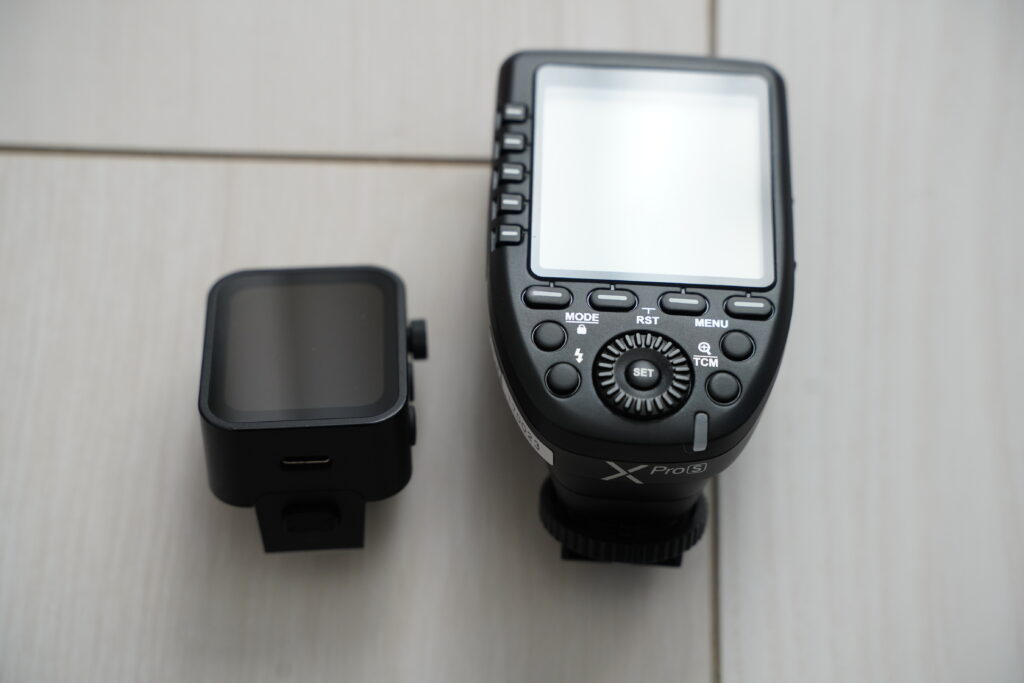
Xproのサイズは90×58×50mmとなっています。
これは前シリーズのX2Tが72x70x58mm、最新のX3が41×47×39mmと比較すると少し大きいです。
カメラにセットすると少し出っ張る形になるので気になる方もいるかもしれません。
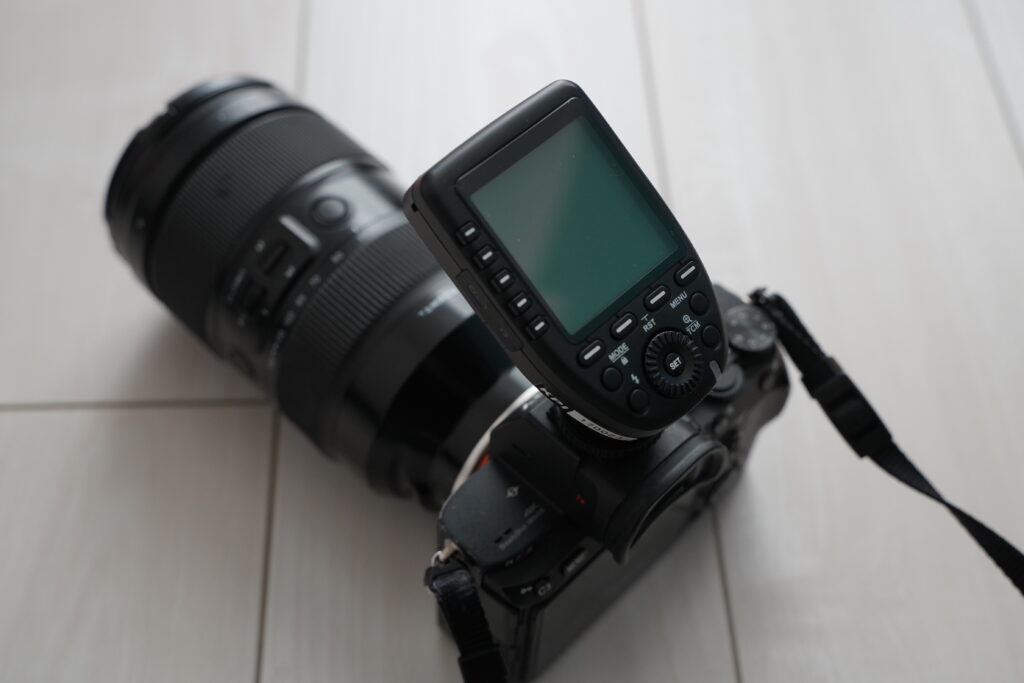
③接合部がプラスチック(Xpro-S)
これはSONYに対応しているXproーSのみの気になる点なのですが、接合部(カメラのホットシューにセットする部分)がプラスチックでできていて、ちょっと脆さを感じます。
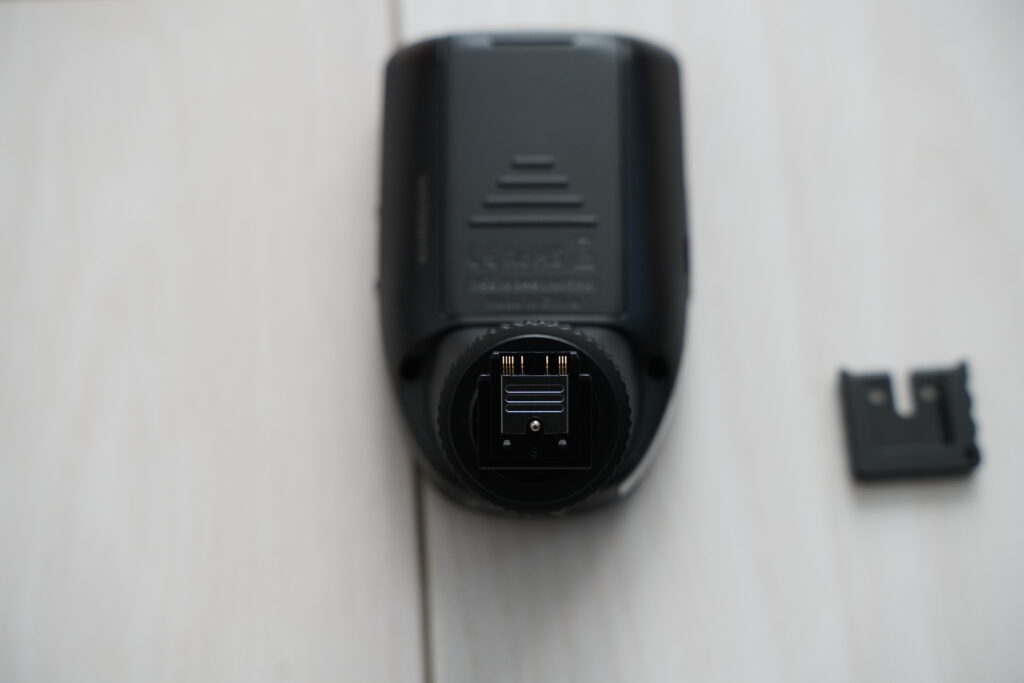
実際に使っていると割れてしまったりして、一番注意したい部分になります。
私も2年程度使用しているうちに割れてしまいました。
またセットおよび取り外しの際にかなり固く、いつも少し心配になりながら行います。
SONY以外のXproシリーズや、最新のX3では改善されているのでここは安心してください。
全体として使用感は満足!!
こういったちょっとした不満もありますが、基本的にはXproは買って良かったコマンダーだと思います。
大きな液晶でわかりやすく操作できるので使い勝手も良く…
そして嬉しいのは長い電池持ちで、充電したり電池を頻繁に取り換える必要がない。
あとは最新シリーズと使い勝手は大きく変わらないのに、価格差が3,000円程度安く買えるのが魅力です。
前シリーズを選べばもっと安く買えますが、もう売ってなかったり、やはり液晶が小さく使い勝手が悪いのと比較すれば、Xproは費用とスペックのバランスが最も整った機種と言えるでしょう。
開封から使用までの流れをレビュー!!
ここからは実際に届いたばかりのXproを使って、製品外観等を細かくレビューしていきます。また使用開始までの方法も合せて解説します。
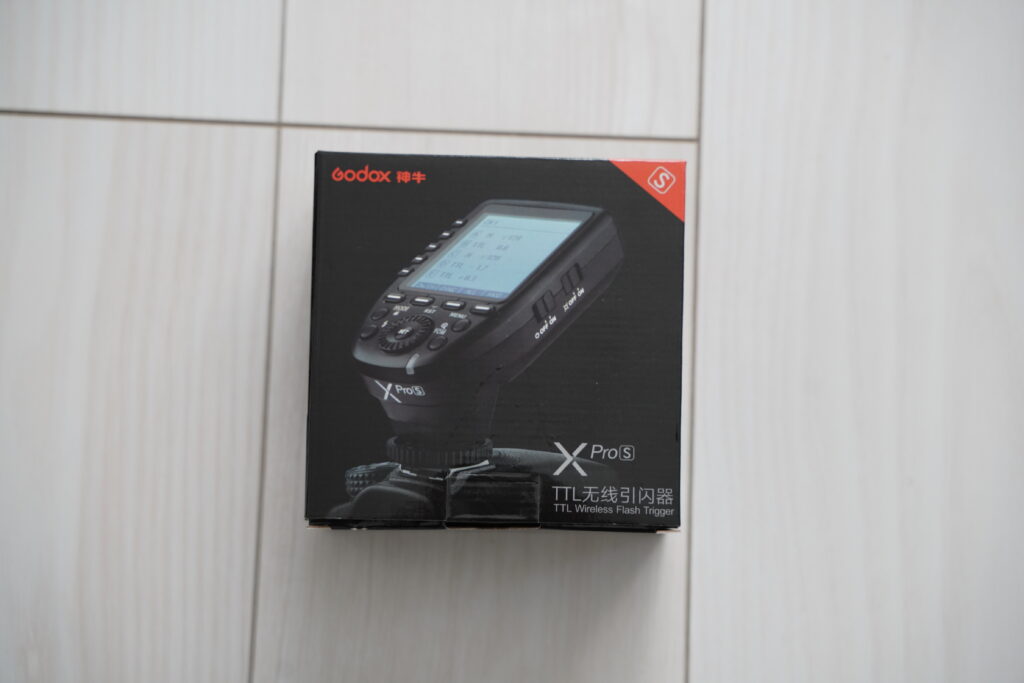
① 外箱と開封した状態
開封すると中身は以下のようになっています。
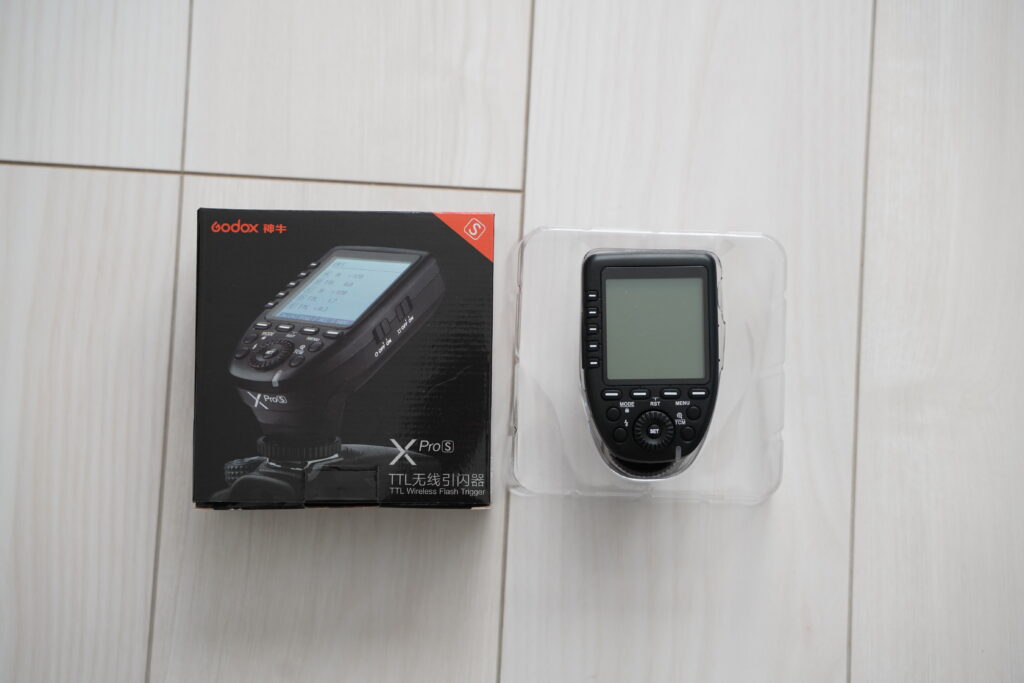
付属品はほとんどなく、本体と説明書、保証書のみとなっています。
なお乾電池はテスト用も含め付属していないので買っておきましょう。
※日本語版の説明書について
日本語版の説明書が入っているかは販売先によってまちまちのようです。
こちらのURLからダウンロードできます。Nikon対応のXproーNですが、基本的には共通です。
② 製品外観(Xpro-s)
今回購入したのは、SONYに対応している「Xpro-s」なので細かい違いはあるかもしれませんが、ほぼ同じなので参考にしてください。
液晶および操作を行うメイン面です。
続いてひっくり返して、カメラのホットシューにセットする接合部です。
※SONYに対応している「Xpro-s」はセット部分がプラスチック製となっています。
cannonやNikon用のXproは金属製となっており、より安定して使用できます。
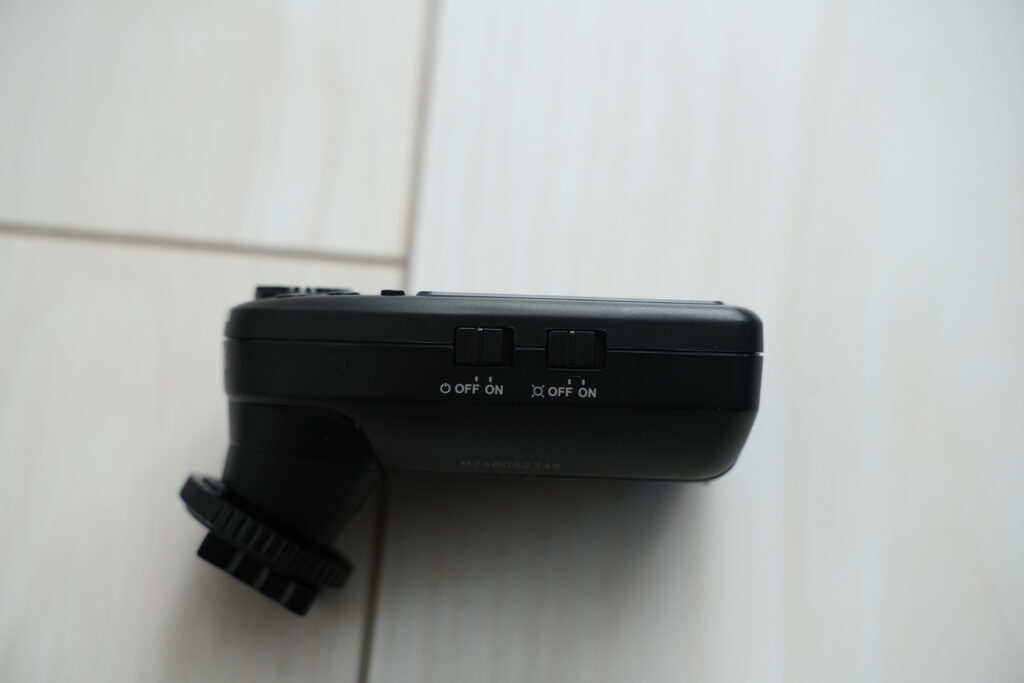
側面です。
スライドスイッチで電源のON/OFF、AF補助光のON/OFFを行います。
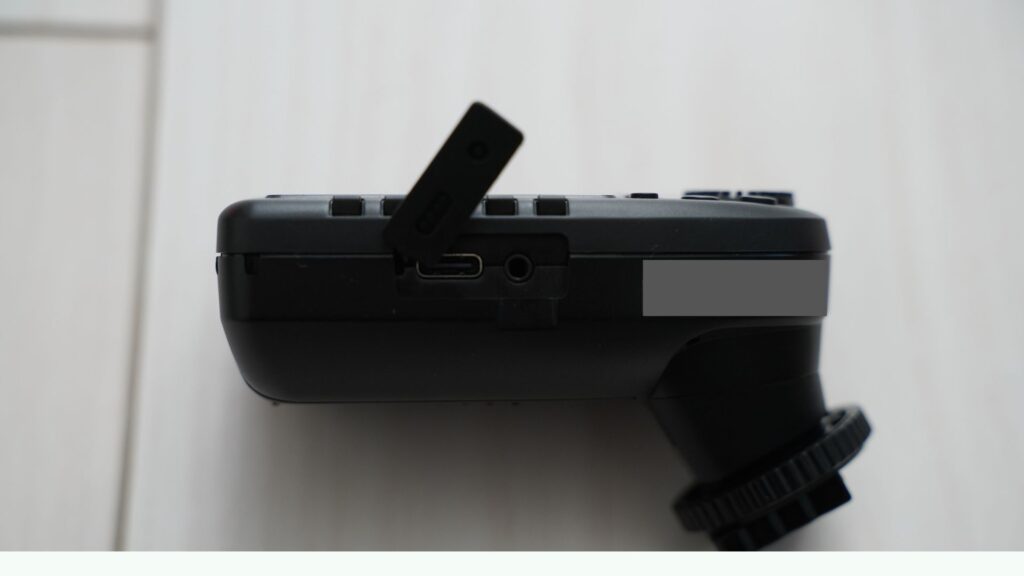
反対側の側面です。
フォームウェアのUSB type-cの差込口があります。
乾電池セット部分です。単三乾電池を2個セットします。
起動から使用開始まで
乾電池をセットしたら側面部分のスイッチを入れて起動させます。
起動後は、使用したいストロボとチャンネル、ID、グループを合わせます。
Xproで設定したチャンネル等に、ストロボ側を合わせてもOKです。
①チャンネルの合わせ方
チャンネルはXproでは「CH」で表記されています。
自分の好きなものに合わせてOKです。
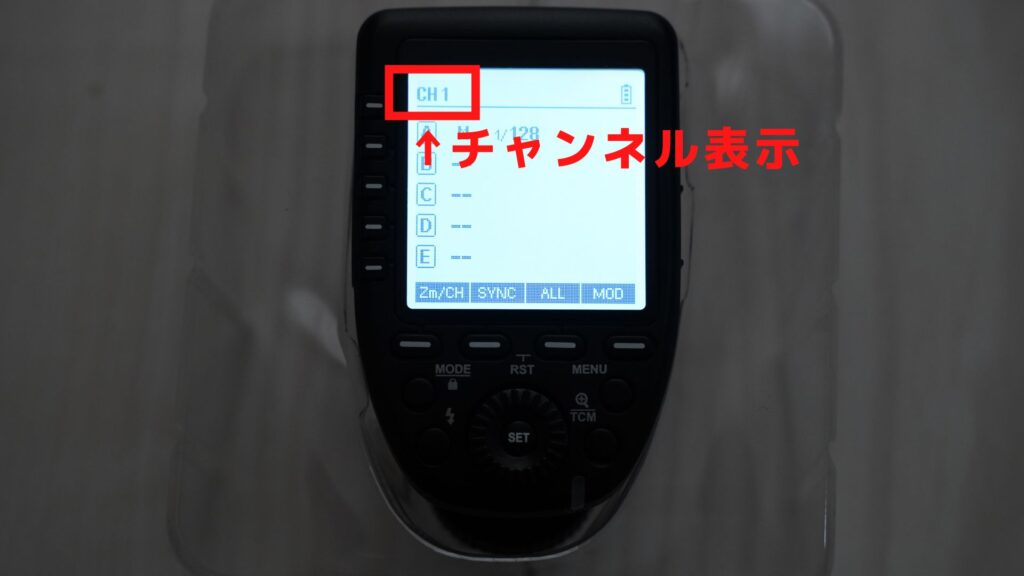
液晶下の4つのボタンの一番左を押すとチャンネルが選択されます。
ストロボと同じチャンネル番号に合わせます。
SET回転を回して数字を選択。
1~32まで番号を選択することができます。
②IDの合わせ方
続いてIDの合わせ方です。
IDはより細かく発信電波を分類するもので、他のGODOXユーザーとの混線を防止します。
MENUボタンを押して、IDの表示まで画面を切り替えます。
使用するストロボと同じIDに合わせればOKです。
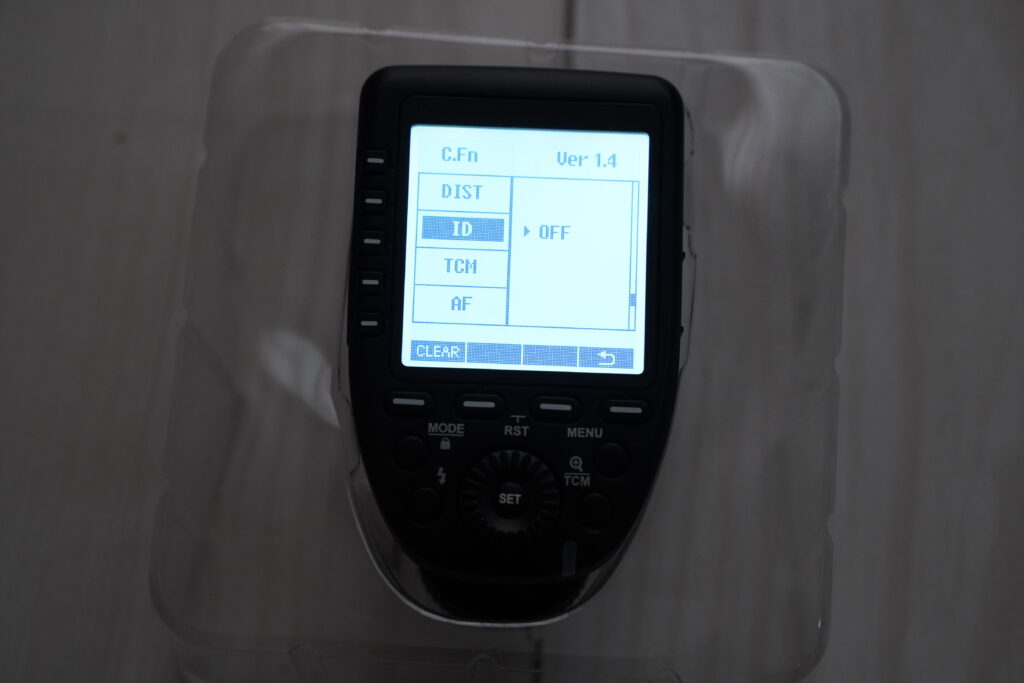
ちなみにID設定しなくても光りますが、コスプレイベント等の参加者が多い会場ではとても役立つ機能なので設定しておきましょう。
③グループの合わせ方
次にグループです。グループは基本設定ではA~Eまでの5つが表示されています。
こちらも操作したいストロボと合わせましょう。
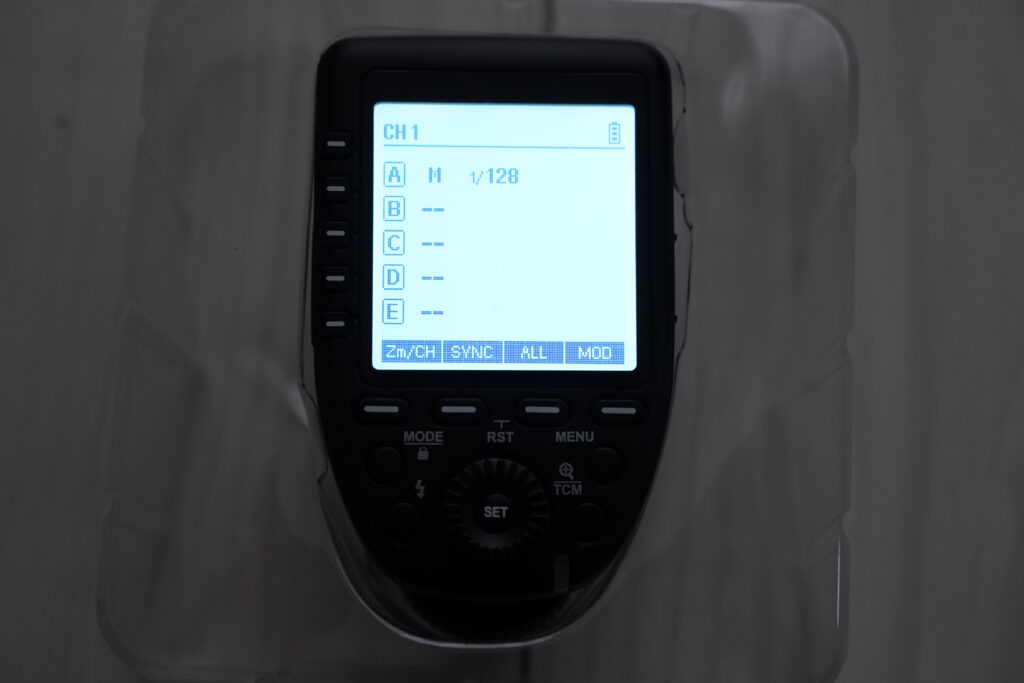
同じチャンネル、IDの設定をしているストロボはグループで設定を使い分けます。
ストロボ1はAグループ、ストロボ2はBグループといった感じで設定を変更できます。
チャンネル、ID、グループが合うと光量の調整等の遠隔操作とシャッターと連動しての発光が可能になります。
④カメラのホットシュー部分にセット
初期設定を完了したら、カメラのホットシュー部分にセットで完了です。
力を入れすぎないようにしつつ、奥までカチッとセットする必要があります。
奥までセットできたら、下のハンドル部分を回してしっかり固定します。
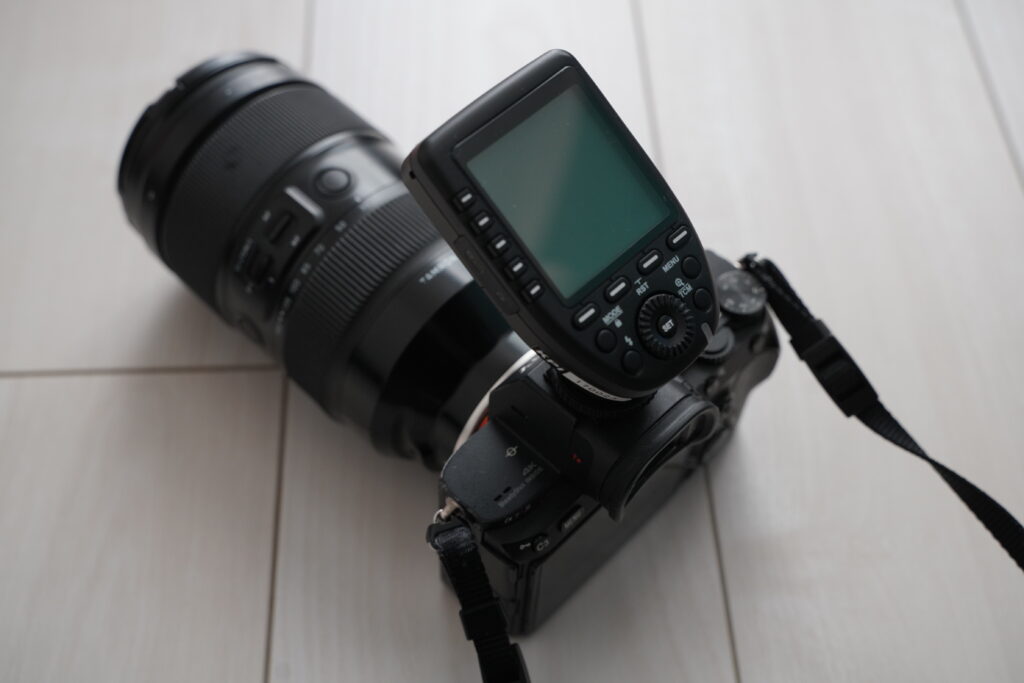
セットすると画面にカメラのマークが出るので確認しましょう。
もし表示されない時は、セットが緩い場合がほとんどです。
セットしなおして確認しましょう。
これでシャッターと連動させてストロボ発光させる準備ができました。
⑤光量の設定の仕方
表示されているグループの光量をダイヤルで調整することができます。
グループを選択後のダイヤル真ん中のセットボタンを押す。
ダイヤルを回して光量を調整します。
Xproの場合はそれぞれ「0.3」「0.7」と3刻みで設定ができます。
AD200を実際に光らせてみた!
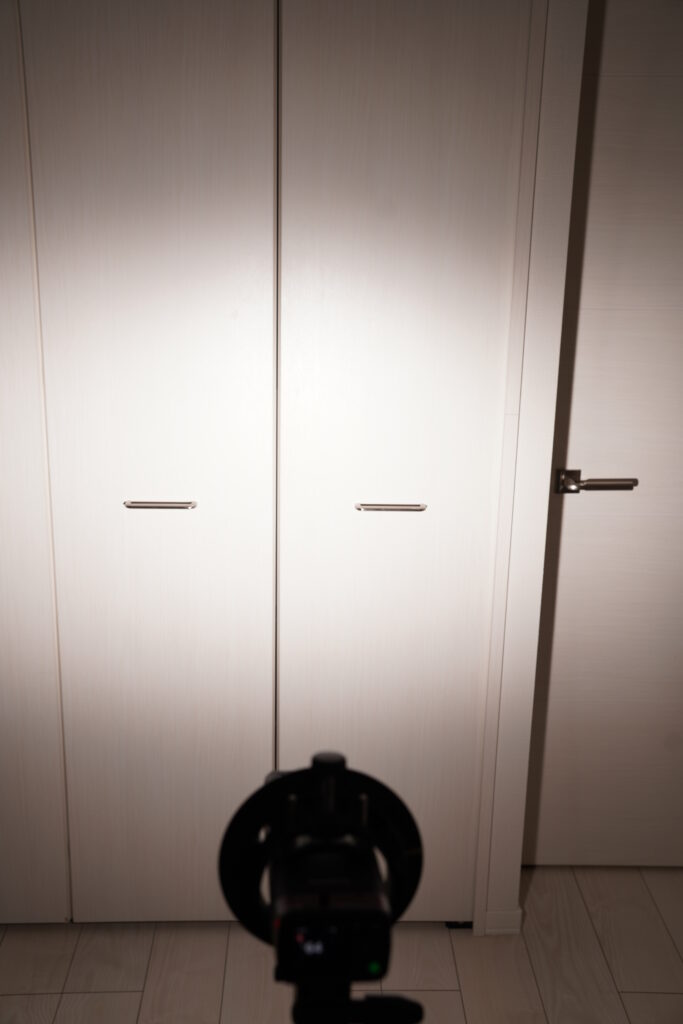
実際にAD200をXproを使用して光らせた写真です。
タイムラグや設定のズレもなく、問題なく光らせることができました。
光らない時に確認したいこと!
Xproがシャッターと連動して光らない時は以下の6点を確認しましょう。
GODOXのコマンダーが光らない時に確認すること!
- セットの緩み:使っているうちに緩んでしまうこともあります。画面表示でカメラのマークが出ているか確認しましょう。
- チャンネル等の設定の狂い:知らないうちに触ってしまったり、混線によってチャンネル等がストロボとズレているかもしれません。
- 電池切れ:長持ちする電池ですが、ふいに切れてしまっていることがあります。
- セット部分の故障:GODOXのコマンダーで一番壊れやすい部分です。先端の金属部分に異常がないか確認しましょう。
- カメラ自体のホットシュー部分の故障:これも考えられるケースです。修理が必要になります。
- セット部分や本体の水濡れ:雨撮影後などに起きやすい症状です。防水性はないので必ず対策しましょう。故障の原因にもなりますが、私は放置したら治ったケースがほとんどです。
反応しなくて光らないことはある?
上記の原因と別に、ごくごくたまに反応せずに1枚だけ光らないことがあります。
ただし感覚としては1,000枚に1枚程度あるかないかぐらいです。
(SONY a7RⅢ使用、GODOXストロボ3灯程度使用時)
これくらいならストレスなく使えるので問題ないと言って良いでしょう。
【まとめ】GODOXのコマンダー、選ぶ基準は?
今回はGODOXのコマンダー、Xproシリーズについてのレビューでした。
私自身もっとも長く使っているコマンダーであり、使用感に満足しているので、十分おすすめできるコマンダーです。
しかしGODOXのコマンダーは様々な機種があり、どれを選ぶか迷ってしまうかもしれません。2025年1月現在、販売されている機種は以下の通りです。
GODOXのコマンダー種類一覧(2025年1月現在)
- GODOX X1T
- GODOX X2T
- GODOX Xpro
- GODOX XproⅡ
- GODOX X3
基本的なコマンダーとしての使い方は同じですが、以下の点が選ぶ際のポイントとなります。
GODOXのコマンダーを選ぶポイント
- 操作できるグループ数:基本的に最新機種の方が多い。
- 大きさ:コンパクトの方が携帯性や使用性に優れる。操作やカメラとの干渉などの使用の快適さにも影響。
- デザイン性:液晶も含めた見た目の好み
- 液晶の見やすさ:液晶の大きさや液晶の性能
- 給電方式:乾電池式かUSB充電か?
- 販売価格:最新機種の方がもちろん価格は高い。
これらのポイントについて以下の表で比較してみました。
ぜひ参考にしてみてください。
最新の販売価格やデザイン性については、各商品ページを参照してください。
各表の商品名をクリックすると最新のAmazonの販売ページが確認できます。
| X1T |
X2T |
Xpro |
XproⅡ |
X3 |
|
| 操作可能グループ数 | 5グループ | 5グループ | 16グループ | 16グループ | 16グループ |
| 大きさ | 72×75×52mm /100g |
72 × 70 × 58mm/90g | 90x58x50mm / 80g | 95 x 62 x 49 /93g | 41×47×39mm / 48g |
| 液晶の見やすさ | 3グループ表示液晶。ダイヤル操作 | 3グループ表示液晶。ダイヤル操作 | 大型で見やすい。ダイヤル操作。 | 大型で見やすい。ダイヤル操作。 | OLED液晶で非常に見やすい。タッチパネル操作 |
| 給電方式 | 単三アルカリ乾電池2本 | 単三アルカリ乾電池2本 | 単三アルカリ乾電池2本 | 単三アルカリ乾電池2本 | リチウム電池(USBtypeC) |
| 販売価格(2025年1月時点Amazon) | 5,660円 | 8,440円 | 11,664円 | 14,920円 | 14,790円 |
実際に使ってみるとより細かな違いはありますが、主要な違いはこのようになっています。
多灯設定ならXproシリーズorX3
まず注目したいのは設定可能なグループ数です。
グループの数だけ設定を分けてストロボを発光させることができます。
X1TやX2Tは5グループとちょっと少なさを感じてしまうのに対し、Xpro以降のシリーズは16グループとより多くのストロボ設定が行えるようになっています。
コンパクトさならX3一択!

次に特徴的なのは大きさです。コンパクトさで選ぶならX3一択と言えそうです。
乾電池での給電がなくなった分、コンパクトなサイズを実現しています。
持ち運びはもちろん、実際に使っていてもカメラストラップと干渉がほとんどなかったりととX3のコンパクトさは快適に使う上で、メリットだと感じています。
操作性、液晶性能ならX3

X3ではタッチパネルによる直感的な操作が可能になり、操作が簡単になっています。
X3に使われているOLED液晶はどのような環境下でも見やすいのがメリットです。
夏の強い日差しの下など、見にくい場面でも安心して設定ができます。
セットしやすさもX3
Xproはセットの際にそこそこ力で奥へ差し込む必要があります。
X3はスイッチを押しながらセット・取り外しができるので、かなり滑らかにセットできます。
メリットを選ぶか、価格をとるか?
やはりX3は最新機種なので、Xproより改善された部分が多いです。
しかしその分、価格が3,000円程度高くなっています。
今説明したメリットをとるか、価格を取るかが選ぶポイントになると思います。
どちらも問題なく使えておすすめできるコマンダーなので、あとは予算と相談しながら決めてもらえればと思います。
以下のリンクから詳しいスペックやより詳しい比較記事も見れるので参考になれば幸いです。
誰も教えてくれないコスプレイベントのアレコレ…余すところなく公開中!!
「真剣なカメラマンさん」だけにこっそりと読んでほしいnoteです。
【限定公開】世界初の『コスプレイベント』完全攻略note|コスプレカメラマン養成講座|note
「もっと撮影予定を充実させたい…」悩める中堅カメラマンさん向けの1冊。
世界で唯一無二の『コスプレカメラマン専用のtwitter(X)完全攻略note』です。